ここみどころ 説明書
ここみどころは、配信のコメントとマイクの音量から、切り抜きどころを探すわんコメ(OneComme)のプラグインです。
無料で配布しています。
1. ここみどころ とは
ここみどころ は、わんコメ(OneComme)のプラグインです。
配信中のコメントとタイムスタンプを記録し、配信終了後に切り抜きに適した場面を抽出します。 判定には、視聴者の反応の量と密度を使用します。OBS Studio と連携した場合は、マイクの音量も分析します。
できること
| 出力 | 内容 |
|---|---|
| 切り抜きどころ候補 | コメントの増加と音量の変化から場面を抽出し、強い順に並べます。切り抜き範囲の開始時刻と終了時刻も出力します。 |
| チャプター候補 | YouTube の概要欄に貼り付ける形式(0:00 からの経過時刻と見出し)で出力します。 |
| 支援の一覧 | スパチャ・メンバーシップなどを時刻順に並べます。 |
| この配信でよく出た言葉 | その配信で使用頻度の高かった言葉を集計します。分析対象にする言葉・しない言葉の設定に使用します。 |
| タイムスタンプ | 配信中に記録した時刻を、候補の一覧に出力します。感度と件数の上限による絞り込みの対象外です。 |
ダウンロードしたファイルは ZIP 形式です。使用する前に「すべて展開」してください。 ZIP の中のファイルを直接開いた場合は動作しません。
2. 動作環境
| 必要なもの | 補足 | |
|---|---|---|
| 必須 | わんコメ(OneComme)9.1.1 以降 | コメントの受信に使用します。ここみどころ はわんコメのプラグインです |
| 必須 | Windows | Mac では動作を確認していません |
| 推奨 | OBS Studio(28 以降) | 連携すると、下記の機能が使用できます |
| 推奨 | マイク | 音声分析の際に使用します |
OBS との連携
OBS と連携すると、次の機能が使用できます。
- 配信の開始時刻と終了時刻を取得します。チャプターの精度が上がります
- OBS 内にドックを設置します。配信中にタイムスタンプを記録できます
- マイクの音量を記録します。音声分析に使用します
- タイムスタンプの記録と同時に、OBS のリプレイバッファを保存します
OBS を使用しない場合は、「4. 初期設定」で「OBS は使いません」を選択します。
OBS への接続を行わなくなり、画面から OBS に関する表示が消えます。
※OBS と連携しない構成でも、コメントの記録と解析は動作します。
3. 導入方法
インストール先の plugins フォルダは、わんコメの画面から開きます。 フォルダのパスを入力する操作はありません。
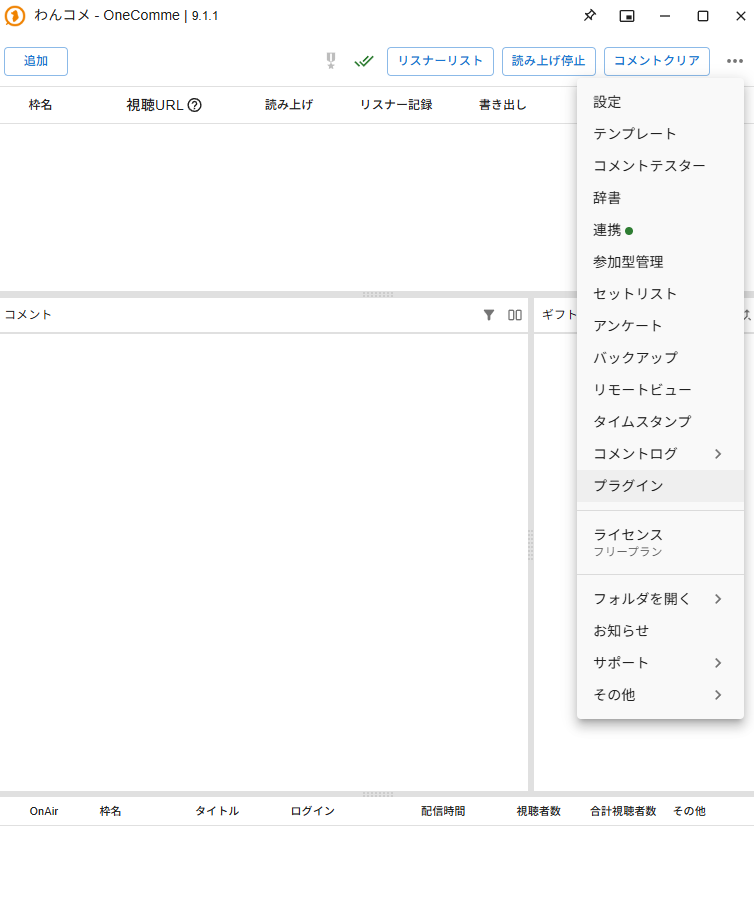
1. わんコメの「プラグイン」を開く
わんコメ右上の「…」を押し、メニューから「プラグイン」を選択します。
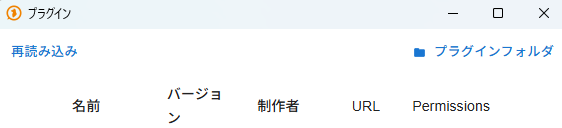
2. 「プラグインフォルダ」を押す
プラグインの画面の右上にある「プラグインフォルダ」を押します。plugins フォルダが開きます。
3. わんコメを終了する
開いた plugins フォルダはそのままにして、わんコメを終了します。
4. kokomidokoro フォルダを入れる
展開したフォルダの中の kokomidokoro フォルダを、
手順 2 で開いた plugins フォルダに配置します。
フォルダ名 kokomidokoro は変更しないでください。
5. わんコメを起動して、有効にする
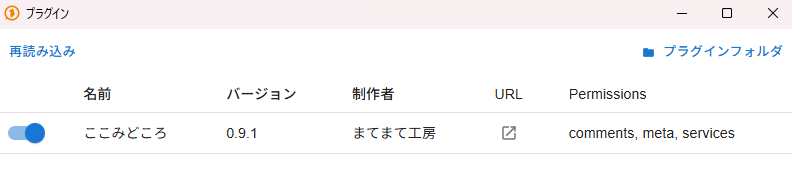
わんコメを起動し、「…」→「プラグイン」を開きます。 一覧の ここみどころ を有効にします。
6. 操作ページを開く
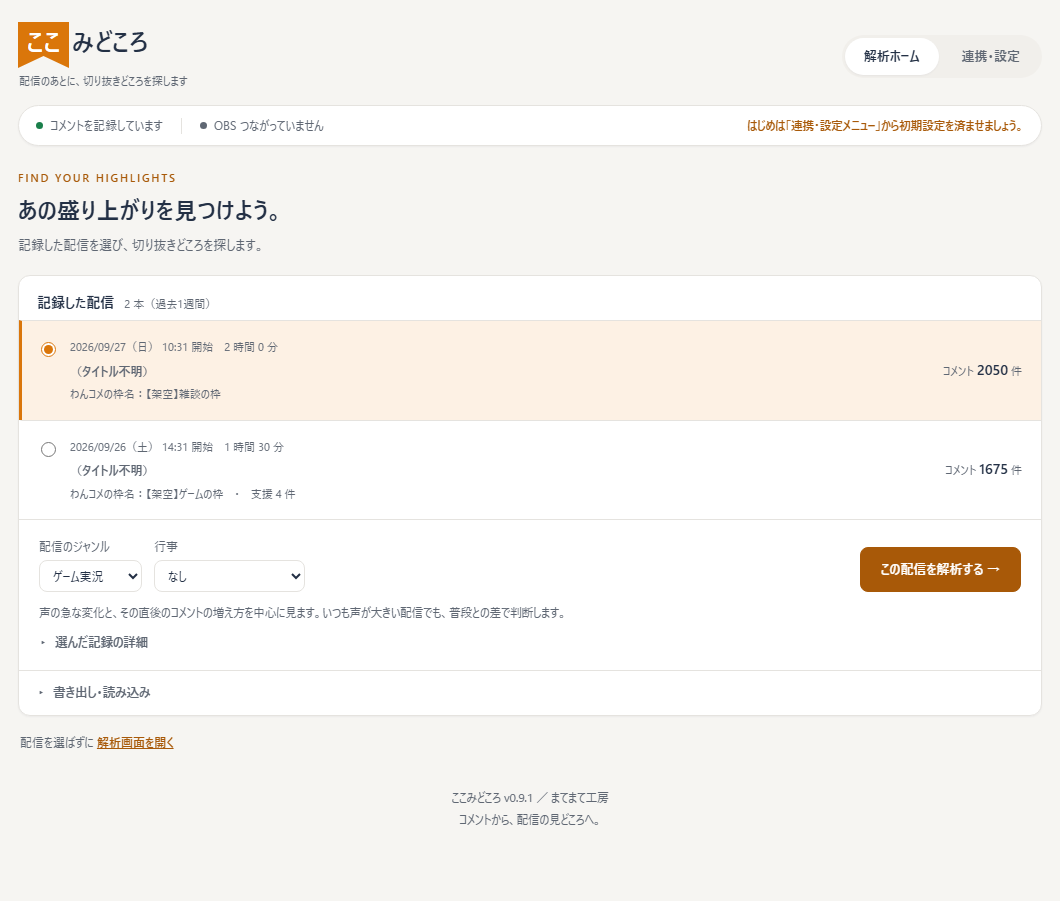
同じ一覧の ここみどころ の行の URL 欄にある四角を押します。操作ページが開きます。 この画面が表示されれば、インストールは完了です。
更新するとき
新しいバージョンを入れるときは、kokomidokoro フォルダごと置き換えます。
記録は別の場所に保存されるため、置き換えても残ります(「10. 記録したデータの扱い」)。
別の PC に移すとき
移す先の PC で、上の 1〜6 と同じ手順を行います。
設定と記録は、プラグインのフォルダの外に保存します(「10-1. 保存先」)。
kokomidokoro フォルダだけを移した場合、移す先の PC は設定と記録が無い状態から始まります。
設定と、解析したい配信を移す場合は、次の操作を行います。
| 移すもの | 操作 |
|---|---|
| 解析の設定 | 解析画面の「詳細設定」のいちばん下にある[設定を書き出す]で、JSON ファイルに保存します。 移す先の PC の同じ場所で[設定を読み込む]を押し、そのファイルを選びます |
| 配信 1 本だけ | 操作ページの「書き出し・読み込み」にある[選んだ配信をファイルに書き出す]で、.jsonl ファイルに保存します。 移す先の解析画面の「ファイルから読み込む」で、そのファイルを選びます |
記録した配信をまとめて移す操作は、用意しておりません。移す配信を 1 本ずつ書き出します。
OBS の接続先とパスワード、記録の保存期間、記録の保存先、遅延モードは、移す先の PC で入力します。 これらは操作ページの設定で、[設定を書き出す]のファイルには入りません。
4. 初期設定
操作ページの「連携・設定」タブを開きます。設定する項目は 4 つです。
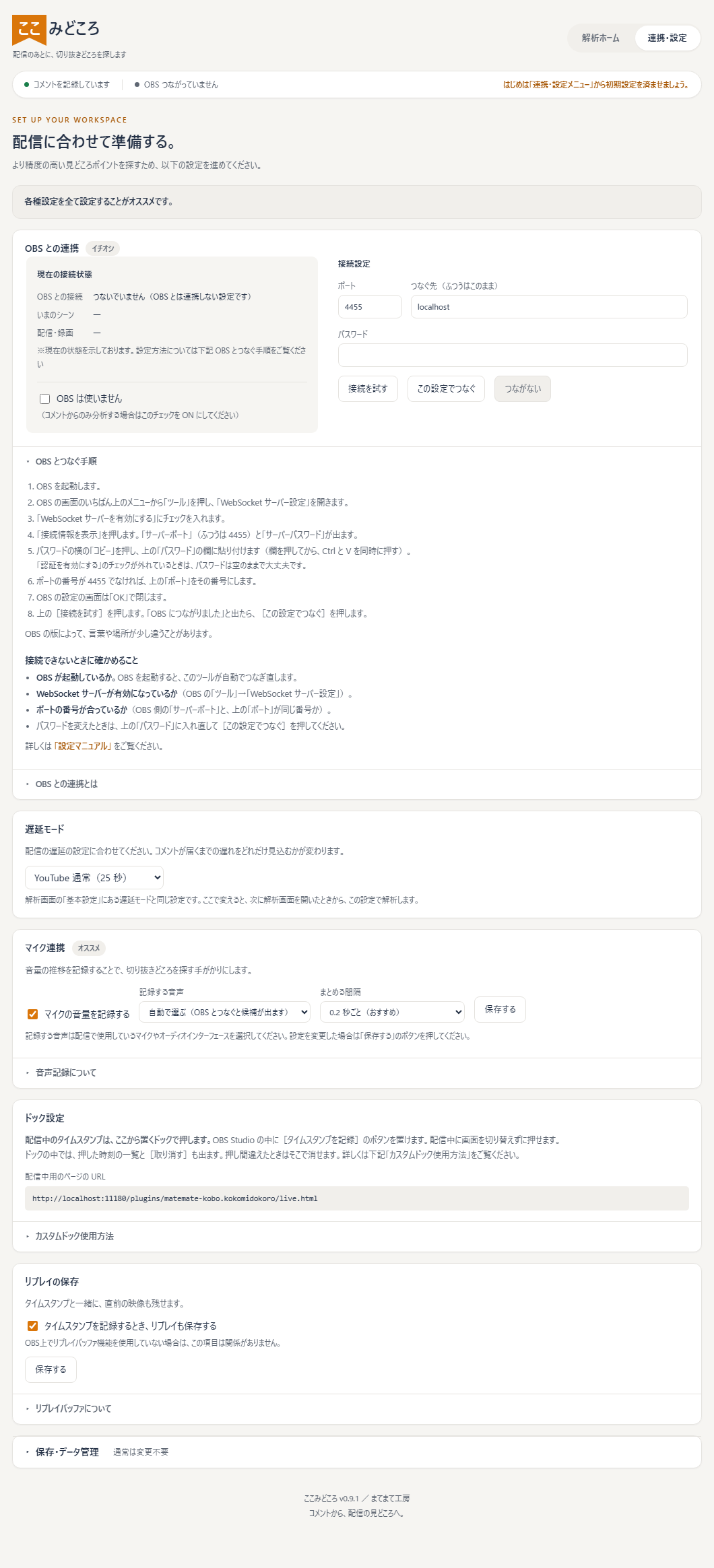
4-1. OBS との連携
- OBS の「ツール」→「WebSocket サーバー設定」を開きます
- 「WebSocket サーバーを有効にする」にチェックを入れます
- 「接続情報を表示」を押し、ポート番号とパスワードを確認します
- 操作ページの「OBS との連携」に、同じポート番号とパスワードを入力します
- [接続を試す]を押します。成功したら[この設定でつなぐ]を押します
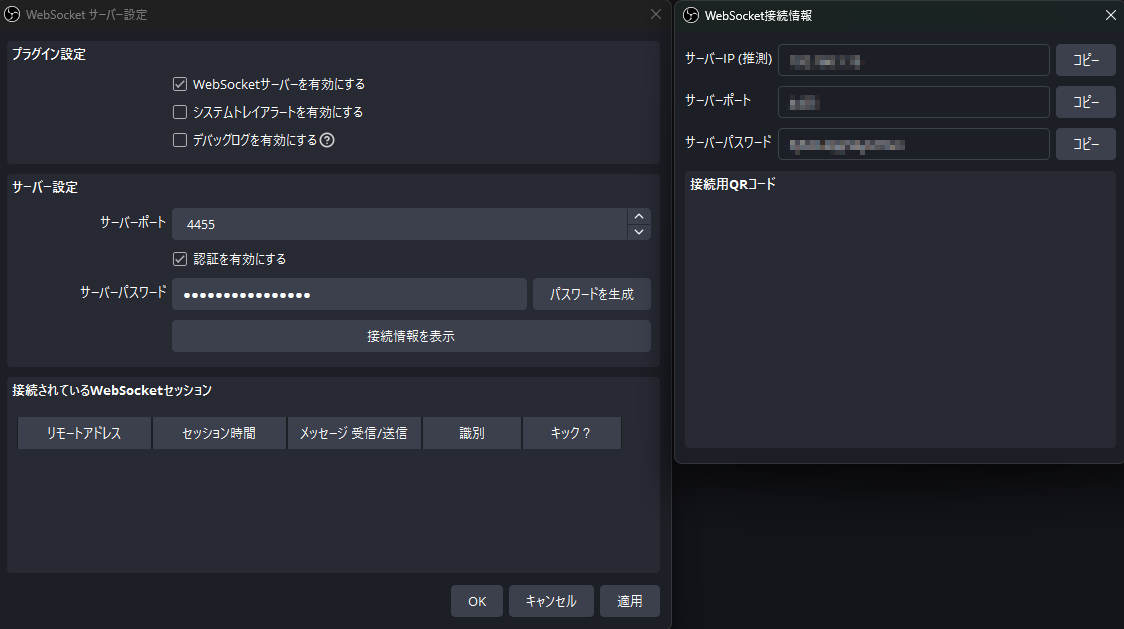
認証を使用しない場合
OBS の「認証を有効にする」をオフにしたまま使用することもできます。その場合は、操作ページの 「パスワード」欄を空のまま[接続を試す]を押してください。ここみどころ の動作は変わりません。
認証をオフにすると、同じネットワーク上の機器から OBS を操作できる状態になります。自宅など、 接続する機器が限られている環境では問題になりにくいものの、共用のネットワークで配信する場合は、 認証を有効にしておくことを推奨します。
OBS を使用しない場合は、「OBS は使いません」にチェックを入れます。
4-2. 遅延モード
コメントは、盛り上がりの発生時刻より遅れて到着します。配信の遅延と、視聴者が入力する時間が加わるためです。 ここみどころ はこの遅れを見込み、場面の時刻を手前に補正します。
使用する配信サイトと、そのサイトの遅延設定に合う項目を選択します。選択肢は次の 8 つです。
- YouTube 通常(25 秒) 初期値
- YouTube 低遅延(12 秒)
- YouTube 超低遅延(8 秒)
- Twitch 通常(15 秒)
- Twitch 低遅延(8 秒)
- ニコニコ生放送(7 秒)
- ツイキャス(6 秒)
- 秒数を自分で入れる 0〜300 秒を入力します
ここで設定した値が、全体の設定として保存されます。
4-3. マイク連携
「マイク連携」で「マイクの音量を記録する」にチェックを入れ、OBS の音声入力を選択します。 記録した音量は、音声分析に使用します。
この機能は、OBS と連携している場合に使用できます。
4-4. ドック設定(補助機能)
OBS 内に[タイムスタンプを記録]のボタンを設置します。配信中に画面を切り替えずに操作できます。
タイムスタンプとはコメントや音声分析以外で、記録をするための機能です。
OBS 画面上からボタンを押し盛り上がりの瞬間を記録したい場合はこの設定をしてください。
- 操作ページの「ドック設定」を開きます。ドックの URL が表示されています
- そこにあるコピーボタンで、URL をコピーします
- OBS の「ドック」→「カスタムブラウザドック」を開きます
- 「ドック名」に
ここみどころなどの名前を入力します - 「URL」に、コピーした URL を貼り付けます
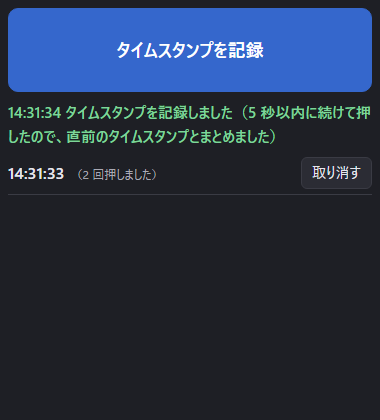
5. 配信
各種設定が完了し、わんコメが配信と接続していれば、自動的に記録されます。
配信中にタイムスタンプを押す場合を除いて、追加の操作は不要です。
接続の確認
接続ができているかの確認は「ここみどころ」操作ページの上部や連携・設定ページで確認ができます。
接続の確認をしたあとは操作ページは閉じても接続し続けます。
6. 配信を分析する
- 操作ページの「解析ホーム」タブを開きます
- 「記録した配信」の一覧から、解析する配信を選択します
- [この配信を解析する →]を押します
解析画面が開き、結果を表示します。
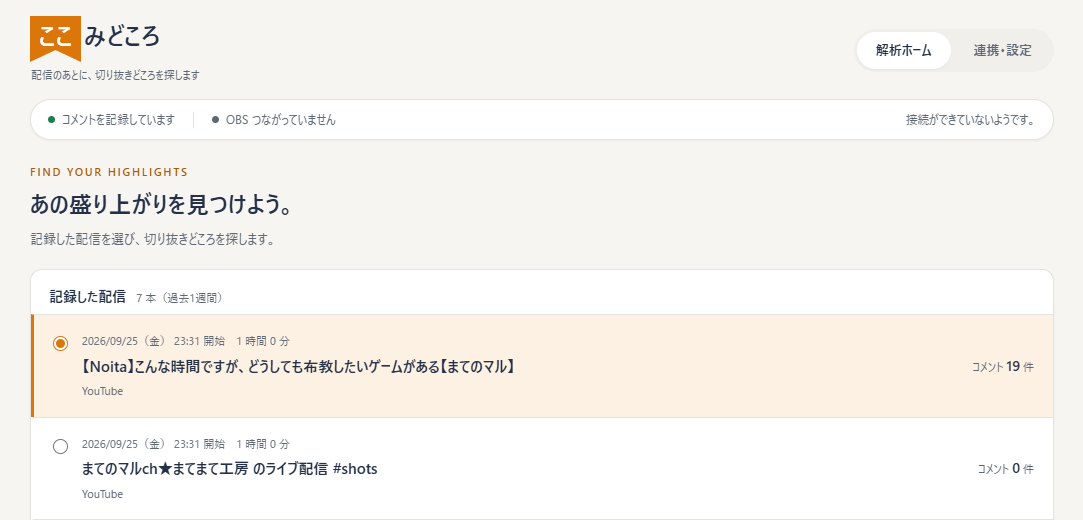
わんコメを起動していないとき
基本はわんコメを起動した状態での操作を推奨しております。コメントを記録したPCとは別のPCで分析したい場合は操作ページの「書き出し・読み込み」にある[選んだ配信をファイルに書き出す]で、記録を 1 つのファイル(.jsonl)に書き出すことで可能です。
書き出したファイルは、ダウンロードしたフォルダ内の「2-記録ファイルから解析する.html」で読み込んで解析することができます。
7. 分析結果の確認
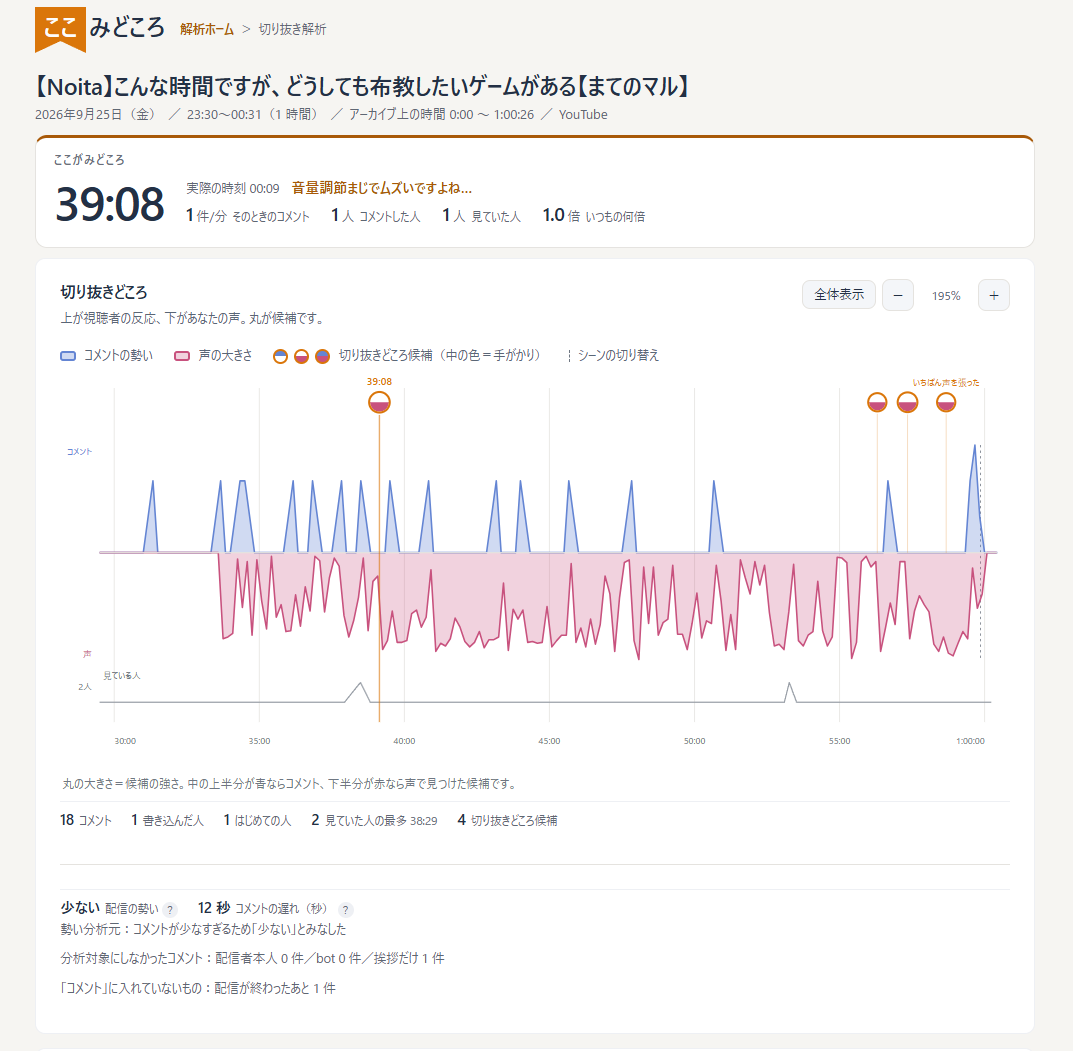
7-1. グラフ
横軸が配信の経過時間、縦軸がコメントの勢いです。丸が切り抜きどころ候補で、丸の大きさが候補の強さを表します。
マイクの音量を記録した配信では、下側に音量の推移を重ねて表示します。
7-2. 切り抜きどころ候補
強い順、または時刻順に並びます。行を押すと、その時間帯のコメントと内部の数値を表示します。
| 表示 | 内容 |
|---|---|
| 時刻 | 場面の開始時刻(0:00 からの経過時間) |
| 切り抜き範囲 | 開始時刻と終了時刻。前後に余白を加算しています。押すとコピーします |
| 棒と順位 | 候補の強さ。コメントの量・反応の密度・言葉の意外性から算出します |
| 「タイムスタンプ」の印 | 配信中にタイムスタンプを記録した位置です |
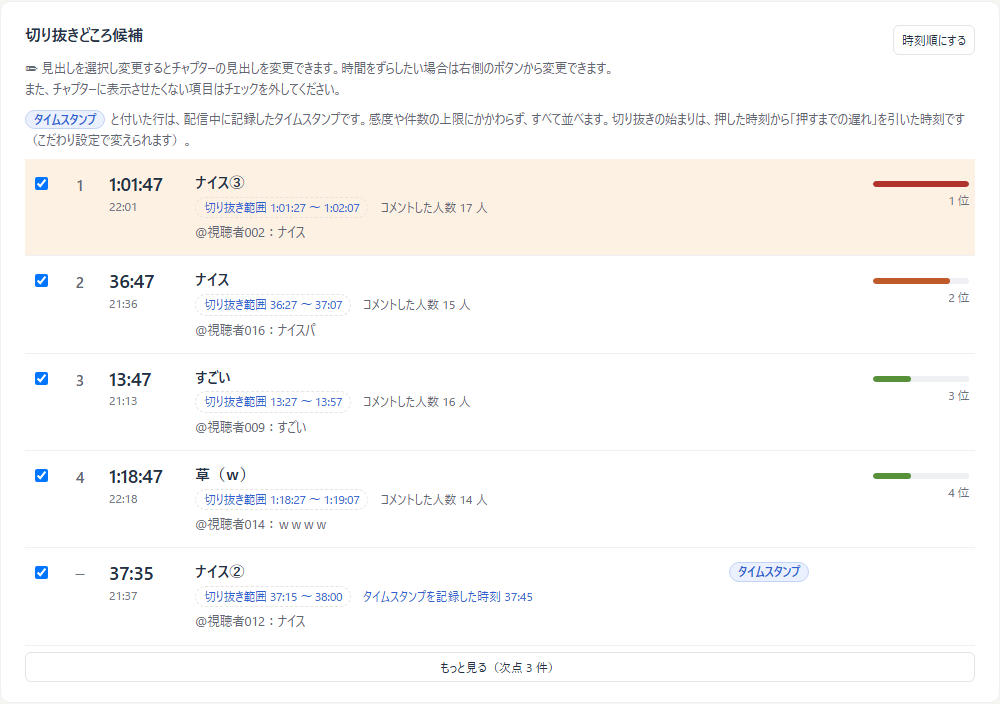
7-3. チャプター候補
YouTube の概要欄に貼り付ける形式で出力します。見出しは画面上で編集できます。
概要欄に出力しない行は、チェックを外します。

7-4. 支援の一覧
スパチャ・メンバーシップなどを、時刻の早い順に並べます。
[CSV で保存]を押すと、表計算ソフトで開ける形式で保存します。
CSV の中身は、次の形式です。
- 名前と本文が「=」・タブ・改行で始まるとき、または「+」「-」「@」で始まり「(」を含むときは、先頭に「'」を付けます。 表計算ソフトが数式として読み込むのを避けるためです。YouTube の「@名前」には付きません
- Excel で開いた直後は、時刻の列が ##### と表示されることがあります。列の幅を広げると表示されます
- 「金額」の列には、通貨が判明しているものだけを入れます。通貨が判明しない値(ジュエルなど)は「元の金額の値」の列に入ります。 金額の列を合計したときに、単位の異なる数値が混ざるのを避けるためです
- メンバーシップギフトは、贈った人数を「人数」の列に入れます。金額の列は空になります。メンバー継続は「内容」の列に入ります
- 経過時間は、配信の始まりから数えます。配信が始まる前と終わったあとの支援は、「配信前」「配信後」と入ります
7-5. この配信でよく出た言葉
その配信で使用頻度の高かった言葉を集計します。
[盛り上がり語に追加][除外語に追加]を押すと、その語を設定に登録します。次回の解析から適用されます。 配信固有の挨拶(「こんまて」など)の登録に使用します。
8. 合わないときの調整
結果を調整する項目は 3 段階あります。上から順に調整します。下の段ほど細かい調整になります。
8-1. 解析方法変更(グラフの下)
| 項目 | 内容 |
|---|---|
| ジャンル | ゲーム実況・雑談・歌や演奏・ASMR や朗読など。判定の初期値がまとめて変わります。「歌・演奏」では、曲ごとに 1 件の候補を出力します |
| 行事 | 誕生日・記念配信など。その日の事情に合わせて判定を調整します |
| 探し方 | コメントと音声のどちらを主に使用するかを選択します。コメントの少ない配信では「声を中心に」を使用します |
| 感度 | 1 時間あたりに出力する候補の件数です。候補の件数を増減するときに変更します |
| 勢い | 配信の盛り上がりの多さです。初期値は「自動(おまかせ)」です |
この 5 項目は、変更すると解析をやり直します。
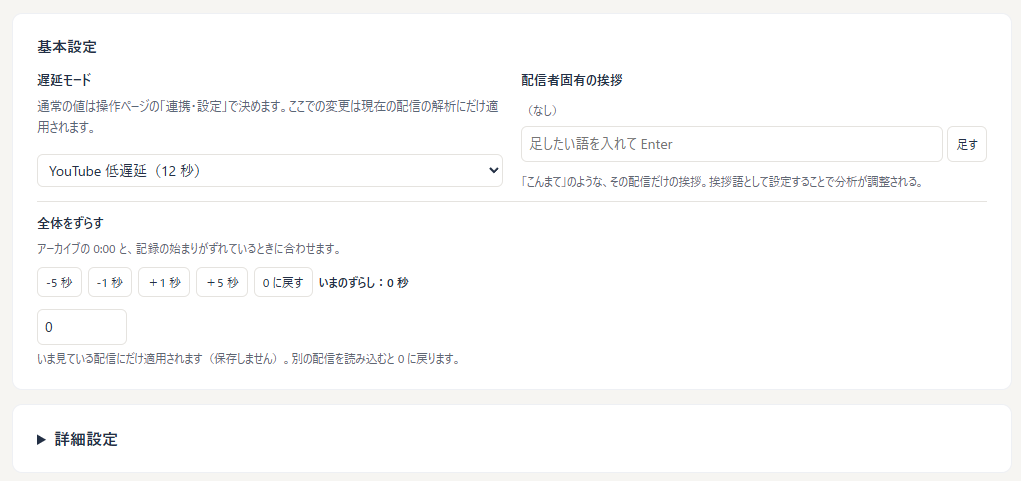
8-2. 基本設定
| 項目 | 内容 |
|---|---|
| 遅延モード | コメントの遅れです。表示中の配信だけ変更するときに使用します。全体の設定は操作ページで設定します |
| 配信者固有の挨拶 | その配信固有の挨拶(「こんまて」など)です。挨拶は盛り上がりの判定から除外します |
| 全体をずらす | アーカイブの 0:00 と記録の開始位置のずれを補正します。表示中の配信にのみ適用します |
8-3. 詳細設定
7 つのカテゴリに分かれています。通常は変更不要です。
| カテゴリ | 内容 |
|---|---|
| コメント分析 | 分析対象にする言葉・しない言葉、スタンプ、絵文字、支援(スパチャ・ギフト)の重み |
| 音声分析 | 音声分析の使用の有無と、音声から出力する候補の数 |
| 範囲 | 切り抜き範囲の前後の余白、0:00 の基準、±微調整 |
| 候補 | 1 時間あたりの件数、候補どうしの間隔、候補から除外する時間帯 |
| 書き出し | チャプターの見出し、抜粋の件数など。候補の判定には影響しません |
| 楽曲の区切り | ジャンルが「歌・演奏」のときの、曲の区切りの判定 |
| 高度な設定 | 判定の計算そのものを変更する項目 |
変更した設定はブラウザに保存され、次回起動時も保持されます。
初期値に戻すときは[既定値に戻す]を押します。設定はファイルに書き出して、別の PC に読み込めます。
9. うまくいかないとき
操作ページが開かない
- わんコメが起動しているか確認します。操作ページは、わんコメが配信しているページです
- わんコメの「…」→「プラグイン」の一覧に ここみどころ が表示され、有効になっているか確認します。操作ページは、この一覧の URL 欄の四角から開きます
- わんコメの「…」→「プラグイン」→ 右上の「プラグインフォルダ」でフォルダを開き、
kokomidokoroフォルダがその直下にあるか確認します。1 階層深い位置に配置されている場合があります - フォルダを配置したあとに、わんコメを再起動したか確認します
OBS につながらない
- OBS の「ツール」→「WebSocket サーバー設定」で、サーバーが有効になっているか確認します
- ポート番号とパスワードが、OBS 側の設定と一致しているか確認します
- OBS を起動した状態で、操作ページの[接続を試す]を押します
- OBS を使用しない場合は、「OBS は使いません」にチェックを入れます。OBS への接続を行わなくなります
記録が一覧に出てこない
- わんコメが配信の枠に接続しているか確認します。接続していない間のコメントは記録されません
- コメントが 0 件の配信は、解析できません。タイムスタンプがある場合は解析できます
- 短い記録(数分・数件)は、一覧から除外されます。この場合は「短すぎる記録を N 本、一覧から外しました」と表示されます
- わんコメの枠を切り替えると、記録も別の配信として分かれます
- 同じ枠に接続したままの場合も、コメントが 4 時間以上途切れた位置で自動的に分かれます
時刻がアーカイブとずれる
- 解析画面の「基本設定」→「全体をずらす」で補正します。−5 秒/−1 秒/+1 秒/+5 秒のボタンと、秒数を直接入力する欄があります
- ずれの量は配信ごとに異なるため、この値は保存されません。毎回 0 から始まります
- OBS と連携すると、配信の開始時刻を取得するため、ずれが小さくなります
候補が出ない・少ない
- 「解析方法変更」の「感度」を上げます
- 候補の一覧の下の[もっと見る]で、次点を表示します
- コメントの少ない配信では、「探し方」を「声を中心に」に変更します。マイクの音量を記録した配信で使用できます
- 「すべてのコメントが分析対象外だったため、分析できませんでした。」と表示された場合は、bot の名前や挨拶の設定の範囲が広すぎます。詳細設定の「コメント分析」を確認します
候補が多すぎる
- 「解析方法変更」の「感度」を下げます
- 近い時刻の候補が並ぶ場合は、詳細設定の「候補」→「候補どうしの間隔」を広げます
10. 記録したデータの扱い
記録と解析は、すべて使用中の PC 内で実行します。 コメント・集計・解析結果を外部のサービスに送信することはありません。 インターネットに接続していない状態でも解析できます。
10-1. 保存先
記録と設定は、わんコメのデータフォルダに保存します。
%APPDATA%\onecomme\matemate-kobo.kokomidokoro| 名前 | 内容 |
|---|---|
| settings.json | 設定(保存期間・保存先・OBS の接続先とパスワードなど) |
| records/ | 記録した配信(初期の保存先) |
| exports/ | [選んだ配信をファイルに書き出す][CSV で保存]で出力したファイル |
操作ページの「保存・データ管理」で保存先を変更すると、指定したフォルダの中に
kokomidokoro-records フォルダを作成し、その中に記録します。
設定(settings.json)は、保存先を変更しても上記の場所に残ります。
記録は、プラグインのフォルダ(plugins\kokomidokoro)の外に保存します。
プラグインを置き換えても記録は残ります。
10-2. 記録の内容
記録には、視聴者の名前とコメントの本文が含まれます。 記録ファイルや書き出したファイルを第三者に渡す場合、公開する場合は、内容に注意してください。
解析結果の表示だけであれば、名前と本文は不要です。
本文を残さない場合は、次の「10-3. 記録を消す」の「コメント本文を消す(集計は残す)」を使用します。
10-3. 記録を消す
操作ページの「連携・設定」タブ →「保存・データ管理」→「記録を消す」にあります。
| ボタン | 削除される内容 |
|---|---|
| 選んだ配信のコメント本文を消す(集計は残す) | その配信の名前と本文。解析に使用する集計は残るため、再解析できます |
| 選んだ配信の記録を消す | その配信の記録すべて |
| すべての配信のコメント本文を消す(集計は残す) | すべての配信の名前と本文 |
| 記録をすべて消す | すべての記録 |
「すべて」を対象とする操作では、実行前に確認のダイアログを表示します。削除した記録は復元できません。
配信中に記録したタイムスタンプを個別に取り消す場合は、ドックの一覧の[取り消す]を使用します。
「保存・データ管理」では、記録を自動的に削除するまでの期間も設定できます。初期値は無制限です。
10-4. OBS のパスワード
OBS の WebSocket のパスワードは、上記の settings.json に保存します。保存先は使用中の PC 内のみです。
このファイルは暗号化していません。PC を第三者に貸す場合、設定フォルダごとコピーして渡す場合は注意してください。 パスワードを削除するときは、操作ページの「OBS との連携」でパスワードを空にして保存します。
プラグインのフォルダだけを別の PC に移した場合、設定と記録は無い状態から始まります。パスワードも再入力になります。
11. 作った人・連絡先・バージョン番号
| 商品名 | ここみどころ |
|---|---|
| バージョン | v1.0.0 |
| 制作 | まてまて工房 https://matemate-kobo.com/ |
| 製品ページ | https://matemate-kobo.com/products/kokomidokoro/ |
| 動作確認したわんコメ | 9.1.1 |
利用について
- 配信・録画・動画投稿に自由に使用できます(収益化を含みます)
- 再配布と転売は禁止します
- 本ツールの使用により生じた損害について、責任を負いかねます
不具合のご連絡
不具合は、製品ページ(https://matemate-kobo.com/products/kokomidokoro/)からご連絡ください。 この説明書の上部や下部に記載したバージョン番号(v1.0.0)などと、使用中のわんコメ・OBS のバージョンをあわせてお知らせください。
記録ファイルは送信しないでください。視聴者の名前とコメントの本文が含まれます。 必要な場合は、こちらから改めてご依頼します。
ここみどころ v1.0.0 / まてまて工房
https://matemate-kobo.com/products/kokomidokoro/